
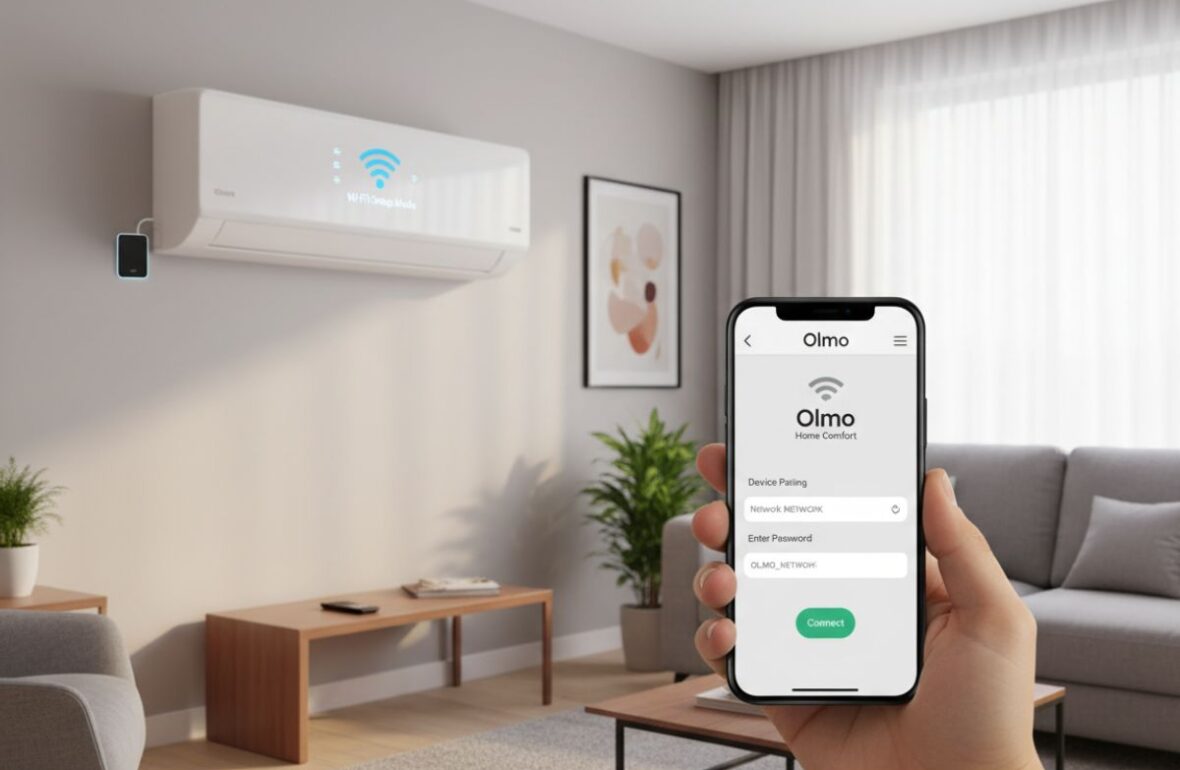
Перед встановленням обладнання важливо правильно розрахувати необхідну потужність охолодження, тому рекомендуємо переглянути весь модельний ряд спліт-систем Олмо та підібрати варіант, що ідеально відповідає площі вашого приміщення. Правильний підбір гарантує довговічність роботи пристрою.
Сучасні моделі клімат-техніки дозволяють керувати мікрокліматом дистанційно через смартфон. Це зручно, коли потрібно ввімкнути охолодження ще до приходу додому. Підключення wi-fi модуля до кондиціонера дає змогу контролювати температуру з будь-якої точки світу. Вам знадобиться лише стабільний інтернет та мобільний додаток на телефоні. Функціонал охоплює вмикання, вимикання, зміну режимів та моніторинг енергоспоживання.
Важливо знати, що не всі апарати мають вбудований передавач. Деякі версії потребують окремого інтернет-модуля, який купується додатково. Переконайтеся у наявності цього компонента перед початком процедури.
Процес складається з трьох етапів: фізична установка девайса, синхронізація з домашньою мережею та зв’язування зі смартфоном. Вся процедура займає 10-15 хвилин без спеціальних технічних знань.
Ключові моменти
Ось що варто знати перед встановленням:
- Дистанційне керування дозволяє контролювати клімат-техніку з будь-якого місця через телефон.
- Не всі моделі мають вбудований передавач — деяким потрібен окремий інтернет-модуль.
- Установка складається з трьох простих кроків: монтаж, підключення до мережі та синхронізація з додатком.
- Для успішного налаштування потрібна стабільна домашня мережа та встановлений мобільний додаток.
- Весь процес займає 10-15 хвилин та не вимагає технічної підготовки.
Підготовка до встановлення Wi-Fi модуля
Правильна підготовка до встановлення Wi-Fi модуля гарантує безпроблемне підключення. Вона також забезпечує стабільну роботу системи. Цей етап включає перевірку технічних характеристик кондиціонера та встановлення обладнання. Дотримання рекомендацій виробника забезпечить якісне функціонування дистанційного керування.
Перевірка сумісності моделі кондиціонера
Не всі моделі кондиціонерів Olmo мають вбудовану підтримку Wi-Fi модуля. Перед придбанням Smart Kit переконайтеся, що ваш пристрій підтримує цю функцію. Серії з позначенням Wi-Fi Ready мають спеціальний роз’єм для підключення.
Wi-fi модуль olmo edge deluxe, wi-fi модуль olmo premion та лінійка Olmo Inventa Wi-Fi налаштування підтримують встановлення модуля. Моделі olmo frh3 fwh wi-fi ready також сумісні з цією технологією. Конкретні серійні номери, такі як olmo osh-08ld7w wi-fi підключення, потребують окремого придбання модуля.
Щоб перевірити наявність роз’єму на внутрішньому блоці, знайдіть спеціальну захисну кришку. Вона зазвичай розташована з правого боку корпусу під передньою панеллю. Якщо роз’єм присутній, кондиціонер готовий до підключення Smart Kit.
| Серія кондиціонерів | Підтримка Wi-Fi модуля | Тип встановлення | Додаткове обладнання |
|---|---|---|---|
| Edge Deluxe | Так | Вбудований роз’єм | Smart Kit модуль |
| Premion | Так | Вбудований роз’єм | Smart Kit модуль |
| Inventa | Так | Вбудований роз’єм | Smart Kit модуль |
| FRH3/FWH (Wi-Fi Ready) | Так | Вбудований роз’єм | Smart Kit модуль |
| OSH-08LD7W | Так | Вбудований роз’єм | Smart Kit модуль |
Встановлення модуля в кондиціонер
Перед початком встановлення обов’язково вимкніть кондиціонер з електромережі. Це важлива міра безпеки, яка захистить обладнання від пошкодження. Зачекайте кілька хвилин після вимкнення живлення.
Часто люди запитують: «Розкажіть, як вставити і налаштувати wi-fi модуль olmo». Процес встановлення складається з декількох послідовних кроків:
- Відкрийте передню панель внутрішнього блока кондиціонера, акуратно піднявши її вгору.
- Знайдіть порт для Wi-Fi модуля, який зазвичай розташований з правого боку корпусу.
- Зніміть захисний ковпачок з роз’єму Wi-Fi модуля, зберігши його для можливого демонтажу.
- Обережно вставте модуль у гніздо до характерного клацання, яке сигналізує про правильне з’єднання.
- Переконайтеся, що модуль щільно зафіксований і не хитається в роз’ємі.
Важливо не застосовувати надмірну силу при встановленні модуля. Якщо з’єднання відбувається з труднощами, перевірте правильність орієнтації роз’єму. Контакти повинні точно співпадати з пінами порту.
У комплекті з Wi-Fi модулем йде спеціальна картка з QR-кодом. Прикріпіть її до бокової панелі внутрішнього блока у видимому місці. Цей код знадобиться для подальшого сканування смартфоном під час налаштування.
Камера вашого смартфона повинна мати роздільну здатність 5 мегапікселів або вище. Це потрібно для якісного зчитування QR-коду. Розташуйте картку так, щоб до неї був вільний доступ.
Після завершення встановлення закрийте передню панель кондиціонера та увімкніть живлення. Індикатор на модулі почне блимати, що свідчить про готовність до налаштування. Тепер пристрій готовий до підключення через мобільний додаток.
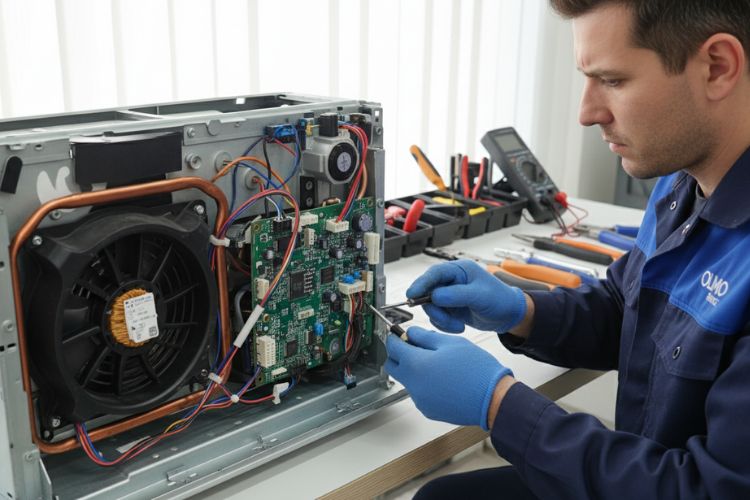
Як налаштувати Wi-Fi модуль у кондиціонері Olmo через додаток
Налаштування Wi-Fi модуля через мобільний додаток — це простий процес. Він займає лише кілька хвилин. Після встановлення модуля можна переходити до програмної частини налаштування. Цей етап дозволить керувати кліматичною технікою зі смартфона. Керувати можна з будь-якої точки світу.
Для успішного підключення вам знадобиться смартфон з Android або iOS. Потрібне стабільне підключення до інтернету та доступ до домашньої Wi-Fi мережі. Переконайтеся, що ваш роутер працює на частоті 2.4 GHz. Модуль не підтримує 5 GHz.
Тепер розберемо кожен крок детально.
Вибір додатка для керування
Кондиціонери Olmo підтримують роботу з кількома офіційними мобільними додатками. Найпопулярнішим варіантом є Smart Life, також відомий як Tuya Smart. Він забезпечує стабільне підключення та широкий функціонал. Саме цей додаток працює з модулем OL-WH Smart Life Kit. Його рекомендує виробник.
Крім Smart Life, доступні альтернативні програми — NetHome Plus та ConnectLife. Кожен додаток має свої особливості. Базовий функціонал залишається схожим. Вибір залежить від ваших уподобань та наявних розумних пристроїв у домі.
Завантажити потрібний додаток можна двома способами. Найпростіший варіант — відсканувати QR-код на наклейці модуля. Код автоматично перенаправить вас до Google Play або App Store. Альтернативний спосіб — самостійно знайти програму в магазині додатків. Введіть назву в пошук та завантажте офіційну версію. Після встановлення створіть новий обліковий запис або увійдіть через існуючий.
| Назва додатка | Сумісність | Основні переваги | Рекомендація |
|---|---|---|---|
| Smart Life (Tuya Smart) | Android 5.0+, iOS 10.0+ | Найширша підтримка пристроїв, стабільна робота, регулярні оновлення | Найкращий вибір для більшості користувачів |
| NetHome Plus | Android 5.0+, iOS 11.0+ | Простий інтерфейс, швидке налаштування, підтримка голосових асистентів | Добре підходить для початківців |
| ConnectLife | Android 6.0+, iOS 12.0+ | Розширена аналітика споживання електроенергії, детальна статистика | Для досвідчених користувачів |
Активація режиму AP на кондиціонері
Перед додаванням пристрою в додаток потрібно перевести Wi-Fi модуль у режим налаштування. Цей режим називається AP або Access Point. Він дозволяє смартфону безпосередньо з’єднатися з кондиціонером. Без активації цього режиму підключення буде неможливим.
Існує два основних способи активації режиму AP. Перший і найпоширеніший — використання пульта дистанційного керування. Візьміть пульт та одночасно натисніть кнопки «WiFi» та «Mode». Утримуйте обидві кнопки протягом 5 секунд. Зачекайте, поки не почуєте звуковий сигнал. Після цього індикатор Wi-Fi на внутрішньому блоці почне швидко блимати. Це означає, що модуль готовий до підключення.
Другий спосіб передбачає використання кнопки Reset на самому модулі. Знайдіть невелику кнопку Reset та натисніть її голкою або скріпкою. Утримуйте кнопку 3-5 секунд до появи швидкого блимання індикатора. Режим AP залишається активним протягом 5 хвилин. Якщо за цей час не встановити з’єднання, модуль автоматично вимкне режим. У такому випадку просто повторіть процедуру активації заново.
Додавання пристрою в додаток
Коли режим AP активовано, відкрийте встановлений мобільний додаток на смартфоні. На головному екрані знайдіть кнопку «+» або «Додати пристрій». Натисніть на неї, щоб розпочати процес підключення. Додаток запропонує обрати категорію пристрою. Виберіть розділ «Кондиціонер» або «Клімат» зі списку доступних категорій. Система автоматично підготує налаштування для цього типу обладнання. Тепер додаток покаже два методи підключення. Перший — через сканування QR-коду, другий — автоматичний пошук пристроїв.
Метод з QR-кодом працює швидше та зручніше. Наведіть камеру смартфона на наклейку з кодом (вона знаходиться на модулі або в документації). Процес сканування може зайняти від 10 до 60 секунд. Зачекайте, поки дані завантажаться на сервер та підтвердяться. Не закривайте додаток під час цього процесу.
Якщо QR-код недоступний або не сканується, використовуйте автоматичний пошук. Додаток покаже список пристроїв, які знаходяться в режимі налаштування поблизу. Знайдіть у списку ваш кондиціонер Olmo та виберіть його.
Наступний крок — введення даних вашої домашньої Wi-Fi мережі. Уважно введіть назву мережі (SSID) та пароль. Пам’ятайте, що модуль працює виключно з частотою 2.4 GHz. Переконайтеся у виборі правильної мережі.
Після введення даних натисніть кнопку «Підключити» або «Далі». Смартфон передасть інформацію про мережу безпосередньо модулю через режим AP. Wi-Fi модуль збереже налаштування та автоматично перезавантажиться. Під час перезавантаження модуль від’єднається від смартфона. Він спробує підключитися до вашого роутера. Цей процес займає від 30 секунд до 2 хвилин. Індикатор Wi-Fi перестане блимати та почне світитися постійно.
Коли підключення завершиться успішно, додаток покаже повідомлення про успішне додавання пристрою. Статус кондиціонера зміниться на «Online» або «В мережі». Готово! Тепер ви можете повноцінно керувати кондиціонером через смартфон.
Увесь процес від початку до завершення займає від 1 до 3 хвилин. Це за умови правильного виконання кроків. Якщо виникли труднощі, перевірте якість сигналу Wi-Fi та повторіть спробу.
Вирішення проблем з підключенням Wi-Fi модуля Olmo
Розуміння типових помилок підключення wi-fi olmo допомагає швидко відновити роботу системи. Більшість технічних труднощів мають прості рішення, які можна реалізувати самостійно. Дотримуйтесь послідовності дій та не панікуйте при виникненні перших перешкод.
Через різні інтернет-середовища може виникнути ситуація тайм-ауту запиту. Це нормальна ситуація, яка не свідчить про несправність обладнання. Просто повторіть процес налаштування мережі.
Модуль не реагує на команди
Якщо olmo wi-fi не підключається, що робити? Перевірте фізичне з’єднання модуля з кондиціонером. Модуль має бути щільно зафіксований у спеціальному гнізді без люфту. Неповне з’єднання часто стає причиною того, чому wi-fi модуль olmo не працює.
Якщо модуль встановлено правильно, але команди не виконуються, перезавантажте кондиціонер. Вимкніть пристрій з розетки на 30 секунд, після чого увімкніть знову. Це дозволить системі перезапустити всі модулі та встановити стабільне з’єднання.
Коли кондиціонер показує статус «Offline» у додатку, проблема може бути не в модулі. Перевірте підключення роутера до інтернету та оновіть мобільний додаток до останньої версії.
Іноді після налаштування пристрій показує неактивний статус. У такому випадку як скинути wi-fi налаштування на olmo та розпочати процес заново.
Ефективне рішення проблеми включає такі кроки:
- Видаліть пристрій з мобільного додатка повністю.
- Активуйте режим AP на модулі повторно.
- Переконайтеся, що смартфон підключений до тієї ж Wi-Fi мережі, що й кондиціонер.
- Додайте пристрій заново, дотримуючись інструкцій.
Через різні мережеві ситуації процес керування може повернути тайм-аут. Не варто турбуватися, якщо дисплей на панелі та в додатку відрізняються. Оновіть екран додатка через кілька хвилин.
Кондиціонер не бачить мережу роутера
Найпоширеніша причина, чому olmo wi-fi не бачить мережу — несумісність частот бездротового з’єднання. Wi-Fi модуль у кондиціонерах Olmo працює виключно з частотою 2.4 GHz. Багато сучасних роутерів за замовчуванням використовують 5 GHz або автоматично перемикаються між діапазонами.
Щоб вирішити питання «olmo не бачить роутер, як виправити», зайдіть в налаштування маршрутизатора. Зазвичай доступ здійснюється через браузер за адресою 192.168.1.1 або 192.168.0.1. У розділі Wi-Fi налаштувань переконайтесь, що увімкнено мережу 2.4 GHz.
Рекомендується створити окрему мережу для розумних пристроїв з частотою 2.4 GHz. Це спростить підключення та забезпечить стабільну роботу всіх IoT-девайсів у помешканні. Назву мережі краще створювати латинськими літерами без спеціальних символів.
| Проблема | Причина | Рішення |
|---|---|---|
| Мережа не відображається | Роутер працює на 5 GHz | Увімкнути діапазон 2.4 GHz у налаштуваннях |
| Помилка пароля | Складний пароль зі спецсимволами | Змінити на простіший пароль |
| Слабкий сигнал | Велика відстань до роутера | Перемістити роутер або використати репітер |
| Назва не розпізнається | Кирилиця в SSID мережі | Перейменувати мережу латинськими літерами |
Відстань між кондиціонером та роутером не повинна перевищувати 10-15 метрів. Якщо пристрої розташовані на різних поверхах або через товсті стіни, сигнал може бути недостатнім. У такому випадку використовуйте Wi-Fi репітер для посилення покриття.
Помилка при скануванні QR-коду
Якщо додаток не може розпізнати QR-код на дисплеї кондиціонера, перевірте якість камери смартфона. Мінімальна роздільна здатність має становити 5 мегапікселів. Старіші моделі телефонів можуть мати труднощі з чітким зчитуванням коду.
Освітлення відіграє критичну роль у процесі сканування. Перемістіться до джерела світла або використовуйте ліхтарик смартфона для підсвічування дисплея. QR-код має бути чистим, без відбитків пальців або забруднень — протріть екран м’якою тканиною.
Тремтіння рук під час сканування часто призводить до розмитості зображення. Обіпріться на стабільну поверхню або попросіть когось тримати телефон нерухомо. Якщо код пошкоджений, знайдіть його електронну версію в інструкції та роздрукуйте заново.
Альтернативні методи додавання пристрою включають:
- Ручне введення серійного номера модуля в додатку.
- Використання функції автоматичного пошуку пристроїв у мережі.
- Підключення через режим AP без QR-коду.
Більшість проблем вирішуються перезавантаженням обладнання та повторним налаштуванням. Скидання wi-fi модуля olmo до заводських налаштувань допомагає усунути конфлікти конфігурації. Спробуйте всі запропоновані рішення послідовно, і система запрацює стабільно.
Можливості керування через мобільний додаток
Управління кондиціонером через додаток відкриває доступ до базових та розширених функцій клімат-системи. Користувачі можуть одним дотиком вмикати або вимикати пристрій. Ви можете змінювати температуру від 16°С до 30°С, регулювати швидкість вентилятора та обирати режим роботи.
Функції Smart Life Olmo включають охолодження, обігрів, осушення, вентиляцію та автоматичний режим.
Таймер дозволяє запланувати увімкнення кондиціонера за 15 хвилин до повернення з роботи спекотного літнього дня. Режим «Комфортний сон» автоматично підвищує температуру на 1-2°С через годину після засинання. Він знижує температуру перед пробудженням. Турбо-режим забезпечує швидке охолодження або обігрів приміщення за потреби.
Можливості wi-fi керування кондиціонером дозволяють створювати розумні сценарії. Система може автоматично вмикатися при температурі вище 26°С або вимикатися через встановлений час. Дистанційне керування Olmo працює з будь-якої точки світу де є інтернет-з’єднання.
Функція самодіагностики відстежує стан фільтрів та роботу компресора. Вона повідомляє про потребу технічного обслуговування. Інтеграція з голосовими асистентами Google Assistant та Amazon Alexa робить керування ще зручнішим.
Wi-Fi модуль перетворює звичайний кондиціонер на розумний пристрій, який адаптується до способу життя користувача.


Залишити коментар